ช่องทางชำระค่าบริการสำหรับลูกค้านิติบุคคล
ทรูบิสิเนส e-Service
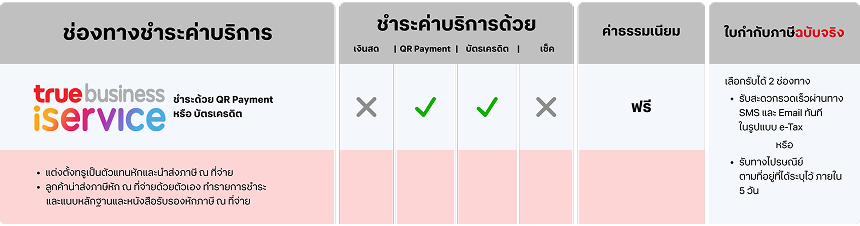
กรณีที่ลูกค้ากลุ่มธุรกิจที่มีเบอร์ทรูมูฟ เอช 1 เบอร์ สามารถสมัครและยืนยันตัวตนด้วยรหัส OTP โดยไม่ต้องยื่นเอกสาร
กรณีที่ลูกค้ากลุ่มธุรกิจที่มีเบอร์ทรูมูฟ เอช >1 เบอร์ หรือใช้บริการผลิตภัณฑ์อื่นๆ หากยังไม่ได้ลงทะเบียนสมัครใช้บริการ ให้ลงทะเบียนสมัครใช้บริการตามขั้นตอนก่อน
2. เลือกเมนู "บิล & จ่าย" และช่องทางชำระเงิน
- ชำระด้วย PromptPay QR Code
- ชำระด้วย บัตรเครดิต / เดบิต
- เลือกบิลที่ต้องการชำระ โดยสามารถเลือกชำระได้สูงสุด 50 บิล ไม่เกิน 150,000 บาท
- เลือกข้อมูลตามผลิตภัณฑ์ หรือ ค้นหาข้อมูลตามชื่อสาขา/เลขที่สาขา หรือ ตามชื่อบัญชี/เลขที่บัญชี
- กดปุ่มสร้าง PromptPay QR Code >> สแกน QR เพื่อชำระค่าบริการ
- กรณีชำระเงินสำเร็จ หน้าจอจะแสดงผลการชำระเงิน และสามารถตรวจสอบ ประวัติการชำระได้
- เลือกบิลที่ต้องการชำระ โดยสามารถเลือกชำระได้สูงสุด 50 บิล และไม่เกิน 25,000 บาท รับชำระด้วย VISA, MASTERCARD และ JCB
- เลือกข้อมูลตามผลิตภัณฑ์ หรือ ค้นหาข้อมูลตามชื่อสาขา/เลขที่สาขา หรือตามชื่อบัญชี/เลขที่บัญชี
- ระบุข้อมูลบัตร หรือบันทึกข้อมูลบัตรไว้ใช้ครั้งถัดไป
- กรณีชำระเงินสำเร็จ หน้าจอจะแสดงผลการชำระเงิน

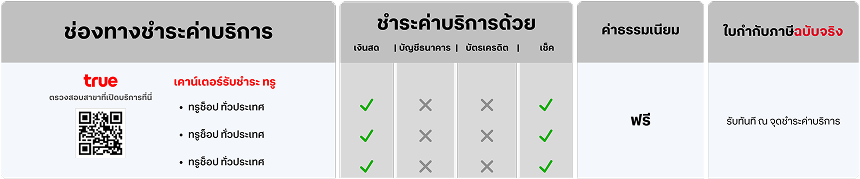
- เอกสารที่ต้องใช้ในการชำระ
- ใบแจ้งค่าบริการ หรือ หมายเลขบริการ หรือ รหัสลูกค้า
- หนังสือรับรองการหักภาษี ณ ที่จ่ายฉบับจริง
- ยอดเงินที่ชำระ
- ใบแจ้งค่าบริการ หรือ หมายเลขบริการ หรือ รหัสลูกค้า
- หนังสือรับรองการหักภาษี ณ ที่จ่ายฉบับจริง
- ยอดเงินที่ชำระ
ช่องทางชำระค่าบริการสำหรับ ลูกค้าธุรกิจที่ แต่งตั้งทรูเป็นตัวแทน หักและนำส่งภาษี ณ ที่จ่าย เท่านั้น
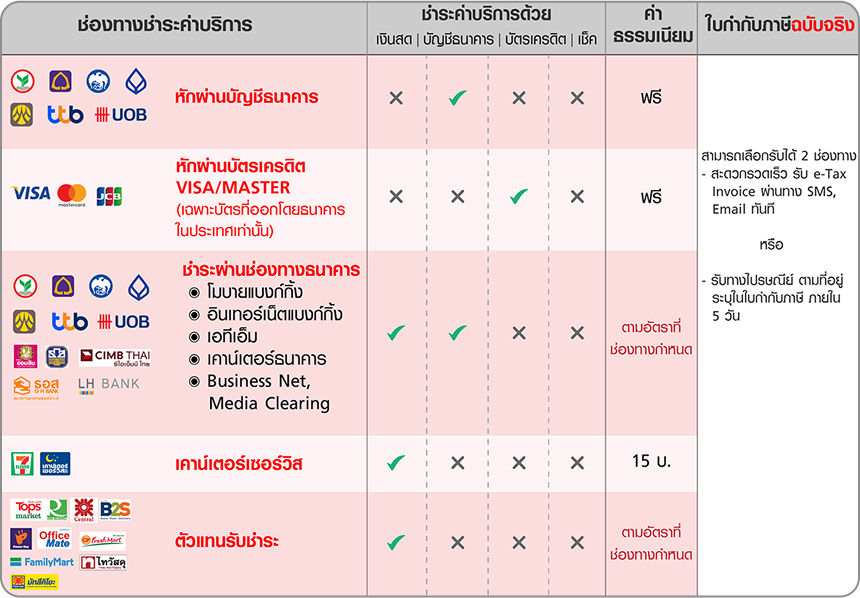
- กรณีหักบัตรเครดิตอัตโนมัติ ส่งมาที่อีเมล truebusiness1239@truecorp.co.th หรือติดต่อได้ที่ทรูช็อปทุกสาขา สำหรับลูกค้าองค์กรขนาดใหญ่ สามารถส่งเอกสารสมัครผ่าน เจ้าหน้าที่ฝ่ายขาย หรือเจ้าหน้าที่ให้บริการของท่าน
- ยอดเงินที่ชำระ ตัดยอดจากบัญชีธนาคาร/บัตรเครดิต เต็มจำนวนตามยอดเรียกเก็บ
- จัดส่งใบเสร็จรับเงิน/ในกำกับภาษีอิเล็กทรอนิกส์ทันที ทาง SMS/ อีเมล หรือทางไปรษณีย์ ภายใน 5 วันทำการตามที่อยู่ในใบเสร็จรับเงิน
การเพิ่ม-ลด วงเงินทรูมูฟเอช
- ชื่อทะเบียนบริษัท
- เลขหมายที่ต้องการรับบริการ (สามารถดูได้จากใบแจ้งค่าบริการ)
- ระบุวงเงินทรูมูฟเอชที่ต้องการเพิ่ม-ลดถาวร
- แบบฟอร์มลงนามโดยกรรมการผู้มีอำนาจและประทับตราบริษัท
- สำเนาหนังสือรับรองบริษัท/สำเนาหนังสือรับรองห้างหุ้นส่วน ออกโดย กระทรวงพาณิชย์ รับรองสำเนาจากกรรมการผู้มีอำนาจตามเงื่อนไขที่บริษัทกำหนดบนหนังสือรับรองทุกหน้า
- สำเนาบัตรประชาชนกรรมการผู้มีอำนาจ พร้อมลงนามโดยกรรมการผู้มีอำนาจและประทับตราบริษัท
ต้องแนบ Statement ของบริษัทย้อนหลัง 3 เดือนพร้อมประทับตราบริษัท
การโอนกรรมสิทธิ์
2. ดาวน์โหลดแบบฟอร์ม 4 in 1 (คลิกเพื่อดาวน์โหลด)
3. กรอกข้อมูลในฟอร์มให้ครบถ้วนพร้อมลงนามโดยกรรมการผู้มีอำนาจและประทับตราบริษัท
4. แนบเอกสารครบชุดทั้งฝั่งผู้โอนและผู้รับโอน ดังนี้
- สำเนาหนังสือรับรองบริษัท/สำเนาหนังสือรับรองห้างหุ้นส่วน ออกโดย กระทรวงพาณิชย์ รับรองสำเนาจากกรรมการผู้มีอำนาจตามเงื่อนไขที่บริษัทกำหนดบนหนังสือรับรองทุกหน้า
- สำเนาบัตรประชาชนกรรมการผู้มีอำนาจ พร้อมลงนามโดยกรรมการผู้มีอำนาจและประทับตราบริษัท
- เฉพาะผู้รับโอน: สำเนา ภ.พ. 20 พร้อมลงนามโดยกรรมการผู้มีอำนาจและประทับตราบริษัท
- หนังสือมอบอำนาจให้มีผู้กระทำการแทนพร้อมลงนามโดยกรรมการผู้มีอำนาจ ติดอากรแสตมป์ 10 บาท (กรณีดำเนินการ 2 เรื่องขึ้นไป ติดอากรแสตมป์ 30 บาท)
- สำเนาบัตรประชาชนของผู้รับมอบอำนาจให้กระทำแทน พร้อมลงนามรับรองสำเนาถูกต้อง
- บัตรประชาชนตัวจริงของผู้รับมอบอำนาจให้กระทำแทน นำไปติดต่อที่ทรูช็อป (คลิกเพื่อดูสาขา)
2. ดาวน์โหลดแบบฟอร์ม 4 in 1 (คลิกเพื่อดาวน์โหลด)
3. กรอกข้อมูลในฟอร์มให้ครบถ้วนพร้อมลงนามโดยกรรมการผู้มีอำนาจและประทับตราบริษัท
4. ฝั่งผู้โอน (บริษัท)แนบเอกสารครบชุด ดังนี้
- สำเนาหนังสือรับรองบริษัท/สำเนาหนังสือรับรองห้างหุ้นส่วน ออกโดย กระทรวงพาณิชย์ รับรองสำเนาจากกรรมการผู้มีอำนาจตามเงื่อนไขที่บริษัทกำหนดบนหนังสือรับรองทุกหน้า
- สำเนาบัตรประชาชนกรรมการผู้มีอำนาจ พร้อมลงนามโดยกรรมการผู้มีอำนาจและประทับตราบริษัท
- สำเนา ภ.พ. 20 พร้อมลงนามโดยกรรมการผู้มีอำนาจและประทับตราบริษัท
- หนังสือมอบอำนาจให้มีผู้กระทำการแทนพร้อมลงนามโดยกรรมการผู้มีอำนาจ ติดอากรแสตมป์ 10 บาท (กรณีดำเนินการ 2 เรื่องขึ้นไป ติดอากรแสตมป์ 30 บาท)
- สำเนาบัตรประชาชนของผู้รับมอบอำนาจให้กระทำแทน พร้อมลงนามรับรองสำเนาถูกต้อง
- บัตรประชาชนตัวจริงของผู้รับมอบอำนาจให้กระทำแทน นำไปติดต่อที่ทรูช็อป (คลิกเพื่อดูสาขา)
2. ดาวน์โหลดแบบฟอร์ม 4 in 1 (คลิกเพื่อดาวน์โหลด)
3. กรอกข้อมูลในฟอร์มให้ครบถ้วนพร้อมลงนามโดยกรรมการผู้มีอำนาจและประทับตราบริษัท
4. ฝั่งผู้โอน (บุคคลธรรมดา)แนบเอกสารครบชุด ดังนี้
- นำบัตรประชาชนตัวจริงยื่นเอกสารที่ทรูช็อป (คลิกเพื่อดูสาขา)
- สำเนาหนังสือรับรองบริษัท/สำเนาหนังสือรับรองห้างหุ้นส่วน ออกโดย กระทรวงพาณิชย์ รับรองสำเนาจากกรรมการผู้มีอำนาจตามเงื่อนไขที่บริษัทกำหนดบนหนังสือรับรองทุกหน้า
- สำเนาบัตรประชาชนกรรมการผู้มีอำนาจ พร้อมลงนามโดยกรรมการผู้มีอำนาจและประทับตราบริษัท
- สำเนา ภ.พ. 20 พร้อมลงนามโดยกรรมการผู้มีอำนาจและประทับตราบริษัท
- หนังสือมอบอำนาจให้มีผู้กระทำการแทนพร้อมลงนามโดยกรรมการผู้มีอำนาจ ติดอากรแสตมป์ 10 บาท (กรณีดำเนินการ 2 เรื่องขึ้นไป ติดอากรแสตมป์ 30 บาท)
- สำเนาบัตรประชาชนของผู้รับมอบอำนาจให้กระทำแทน พร้อมลงนามรับรองสำเนาถูกต้อง
- บัตรประชาชนตัวจริงของผู้รับมอบอำนาจให้กระทำแทน นำไปติดต่อที่ทรูช็อป (คลิกเพื่อดูสาขา)
ข้อดีของการแต่งตั้ง ทรู
เป็นตัวแทนหักและนำส่งภาษี ณ ที่จ่าย
✔ ประหยัดเวลาในการดำเนินงาน
✔ ลดความผิดพลาดในการคำนวณและนำส่งภาษี ณ ที่จ่าย
✔ มั่นใจได้ว่าการดำเนินการถูกต้องตามข้อกำหนดของกรมสรรพากร
✔ เพิ่มความสะดวกและความรวดเร็วในการชำระค่าบริการ
การแต่งตั้งทรูเป็นตัวแทนหักภาษี ณ ที่จ่าย
- ตัวอย่างการกรอกข้อมูลหนังสือแต่งตั้งทรูเป็นตัวแทนหักและนำส่งภาษี ณ ที่จ่าย คลิกดูตัวอย่าง
- คู่มือการขอเสียอากรแสตมป์เป็นตัวเงินสำหรับตราสารอิเล็กทรอนิกส์ (อ.ส.9) คลิกดูคู่มือ และตัวอย่างเอกสารรายละเอียดการขอเสียอากรแสตมป์เป็นตัวเงินสำหรับตราสารอิเล็กทรอนิกส์ (อ.ส.9) คลิกดูตัวอย่าง
ระบุเรื่อง: สมัครแต่งตั้งทรูเป็นตัวแทนหักภาษี ณ ที่จ่าย Business ID หรือเลขประจำตัวผู้เสียภาษี หรือ ระบุชื่อบริษัท
กรณีที่ลูกค้ากลุ่มธุรกิจที่มีเบอร์ทรูมูฟ เอช 1 เบอร์ สามารถสมัครและยืนยันตัวตนด้วยรหัส OTP โดยไม่ต้องยื่นเอกสาร
กรณีที่ลูกค้ากลุ่มธุรกิจที่มีเบอร์ทรูมูฟ เอช >1 เบอร์ หรือใช้บริการผลิตภัณฑ์อื่นๆ หากยังไม่ได้ลงทะเบียนสมัครใช้บริการ ให้ลงทะเบียนสมัครใช้บริการตามขั้นตอนก่อน
2. เลือกเมนู "บิล & จ่าย" และช่องทางชำระเงิน
- ชำระด้วย PromptPay QR Code
- ชำระด้วย บัตรเครดิต / เดบิต
- เลือกบิลที่ต้องการชำระ โดยสามารถเลือกชำระได้สูงสุด 50 บิล ไม่เกิน 150,000 บาท
- เลือกข้อมูลตามผลิตภัณฑ์ หรือ ค้นหาข้อมูลตามชื่อสาขา/เลขที่สาขา หรือ ตามชื่อบัญชี/เลขที่บัญชี
- กดปุ่มสร้าง PromptPay QR Code >> สแกน QR เพื่อชำระค่าบริการ
- กรณีชำระเงินสำเร็จ หน้าจอจะแสดงผลการชำระเงิน และสามารถตรวจสอบ ประวัติการชำระได้
- เลือกบิลที่ต้องการชำระ โดยสามารถเลือกชำระได้สูงสุด 50 บิล และไม่เกิน 25,000 บาท รับชำระด้วย VISA, MASTERCARD และ JCB
- เลือกข้อมูลตามผลิตภัณฑ์ หรือ ค้นหาข้อมูลตามชื่อสาขา/เลขที่สาขา หรือตามชื่อบัญชี/เลขที่บัญชี
- ระบุข้อมูลบัตร หรือบันทึกข้อมูลบัตรไว้ใช้ครั้งถัดไป
- กรณีชำระเงินสำเร็จ หน้าจอจะแสดงผลการชำระเงิน
- เอกสารที่ต้องใช้ในการชำระ
- ใบแจ้งค่าบริการ หรือ หมายเลขบริการ หรือ รหัสลูกค้า
- หนังสือรับรองการหักภาษี ณ ที่จ่ายฉบับจริง
- ยอดเงินที่ชำระ
- ใบแจ้งค่าบริการ หรือ หมายเลขบริการ หรือ รหัสลูกค้า
- หนังสือรับรองการหักภาษี ณ ที่จ่ายฉบับจริง
- ยอดเงินที่ชำระ
- กรณีหักบัตรเครดิตอัตโนมัติ ส่งมาที่อีเมล truebusiness1239@truecorp.co.th หรือติดต่อได้ที่ทรูช็อปทุกสาขา สำหรับลูกค้าองค์กรขนาดใหญ่ สามารถส่งเอกสารสมัครผ่าน เจ้าหน้าที่ฝ่ายขาย หรือเจ้าหน้าที่ให้บริการของท่าน
- ยอดเงินที่ชำระ ตัดยอดจากบัญชีธนาคาร/บัตรเครดิต เต็มจำนวนตามยอดเรียกเก็บ
- จัดส่งใบเสร็จรับเงิน/ในกำกับภาษีอิเล็กทรอนิกส์ทันที ทาง SMS/ อีเมล หรือทางไปรษณีย์ ภายใน 5 วันทำการตามที่อยู่ในใบเสร็จรับเงิน
- หนังสือมอบอำนาจให้มีผู้กระทำการแทนพร้อมลงนามโดยกรรมการผู้มีอำนาจ ประทับตราบริษัท ติดอากรแสตมป์ 30 บาท
- สำเนาบัตรประชาชนของกรรมการผู้มีอำนาจ พร้อมลงนามรับรองสำเนาถูกต้อง
- สำเนาบัตรประชาชนของผู้รับมอบอำนาจ พร้อมลงนามรับรองสำเนาถูกต้อง
การสมัครบัญชีบัตรเครดิต
- ส่งมาที่อีเมล truebusiness1239@truecorp.co.th
- สำหรับลูกค้าองค์กรขนาดใหญ่ สามารถส่งเอกสารสมัครผ่านเคาน์เตอร์ธนาคาร หรือ เจ้าหน้าที่ฝ่ายขาย หรือเจ้าหน้าที่ให้บริการของท่าน
การสมัครบัญชีธนาคาร
โดยกรอกแบบฟอร์ม หนังสือยินยอมการหักบัญชีเงินฝากของธนาคาร ได้ที่เคาน์เตอร์ธนาคารตามสาขาที่สะดวก กรอกรายละเอียด พร้อมลงนามโดยเจ้าของบัญชี / ผู้ให้ความยินยอม
เพื่อให้ธนาคารเจ้าของบัญชีลงนามอนุมัติ โดยยื่นเอกสารต่อธนาคารดังนี้
-
ใบแจ้งค่าบริการ หมายเลขที่จะสมัครบริการ
-
สำเนาสมุดบัญชีธนาคารของบริษัทที่ต้องการให้ตัดชำระค่าบริการ พร้อมลงนามโดยกรรมการผู้มีอำนาจและประทับตราบริษัท
-
สำเนา ภ.พ. 20 พร้อมลงนามโดยกรรมการผู้มีอำนาจและประทับตราบริษัท (เฉพาะลูกค้าที่มีการเปลี่ยนแปลง Tax ID หรือที่อยู่จดทะเบียนบริษัท) สำเนาหนังสือรับรองบริษัท
-
สำเนาหนังสือรับรองห้างหุ้นส่วน ออกโดย กระทรวงพาณิชย์ รับรองสำเนาจากกรรมการผู้มีอำนาจตามเงื่อนไขที่บริษัทกำหนดบนหนังสือรับรองทุกหน้า
-
สำเนาบัตรประชาชน และบัตรประชาชนตัวจริง ของกรรมการผู้มีอำนาจ
กรณีมอบอำนาจ
-
สำเนาบัตรประจำตัวประชาชนของผู้รับมอบอำนาจพร้อมลงนามรับรองสำเนาถูกต้อง
-
หนังสือมอบอำนาจพร้อมติดอากรแสตมป์ 30 บาท
- นำเอกสารการสมัคร ผ่านเคาน์เตอร์ธนาคารสาขาที่สะดวก ธนาคารกสิกรไทย, กรุงเทพ, กรุงไทย, กรุงศรีอยุธยา, ธนาคารทหารไทยธนชาต และ ธนาคารยูโอบี
- สำหรับลูกค้าองค์กรขนาดใหญ่ สามารถส่งเอกสารสมัครผ่านเคาน์เตอร์ธนาคาร หรือ เจ้าหน้าที่ฝ่ายขาย หรือเจ้าหน้าที่ให้บริการของท่าน
- หนังสือมอบอำนาจให้มีผู้กระทำการแทนพร้อมลงนามโดยกรรมการผู้มีอำนาจ ประทับตราบริษัท ติดอากรแสตมป์ 30 บาท
- สำเนาบัตรประชาชนของกรรมการผู้มีอำนาจ พร้อมลงนามรับรองสำเนาถูกต้อง
- สำเนาบัตรประชาชนของผู้รับมอบอำนาจ พร้อมลงนามรับรองสำเนาถูกต้อง
การขอรับซิมใหม่เนื่องจากซิมเสีย/ซิมหาย (Swap Sim)
- สำเนาหนังสือรับรองบริษัทฯ กรรมการผู้มีอำนาจลงนามพร้อมประทับตราบริษัท
- บัตรประชาชนตัวจริงของกรรมการผู้มีอำนาจลงนามตามที่ระบุไว้ ลงนามรับรองสำเนาถูกต้อง
- สำเนาหนังสือรับรองบริษัทฯ กรรมการผู้มีอำนาจลงนามพร้อมประทับตราบริษัท
- สำเนาบัตรประชาชนของกรรมการผู้มีอำนาจลงนามตามที่ระบุไว้ ลงนามรับรองสำเนาถูกต้อง
- หนังสือมอบอำนาจ พร้อมติดอากรแสตมป์ 10 บาท กรรมการผู้มีอำนาจลงนามพร้อมประทับตราบริษัท
- บัตรประชาชนตัวจริงของผู้รับมอบอำนาจ ลงนามรับรองสำเนาถูกต้อง